Arbeitsbereich
Der Artikel beschreibt die grundlegenden Elemente der Arbeit mit der Plattform: Layouts, Arbeitsbereiche und Presets
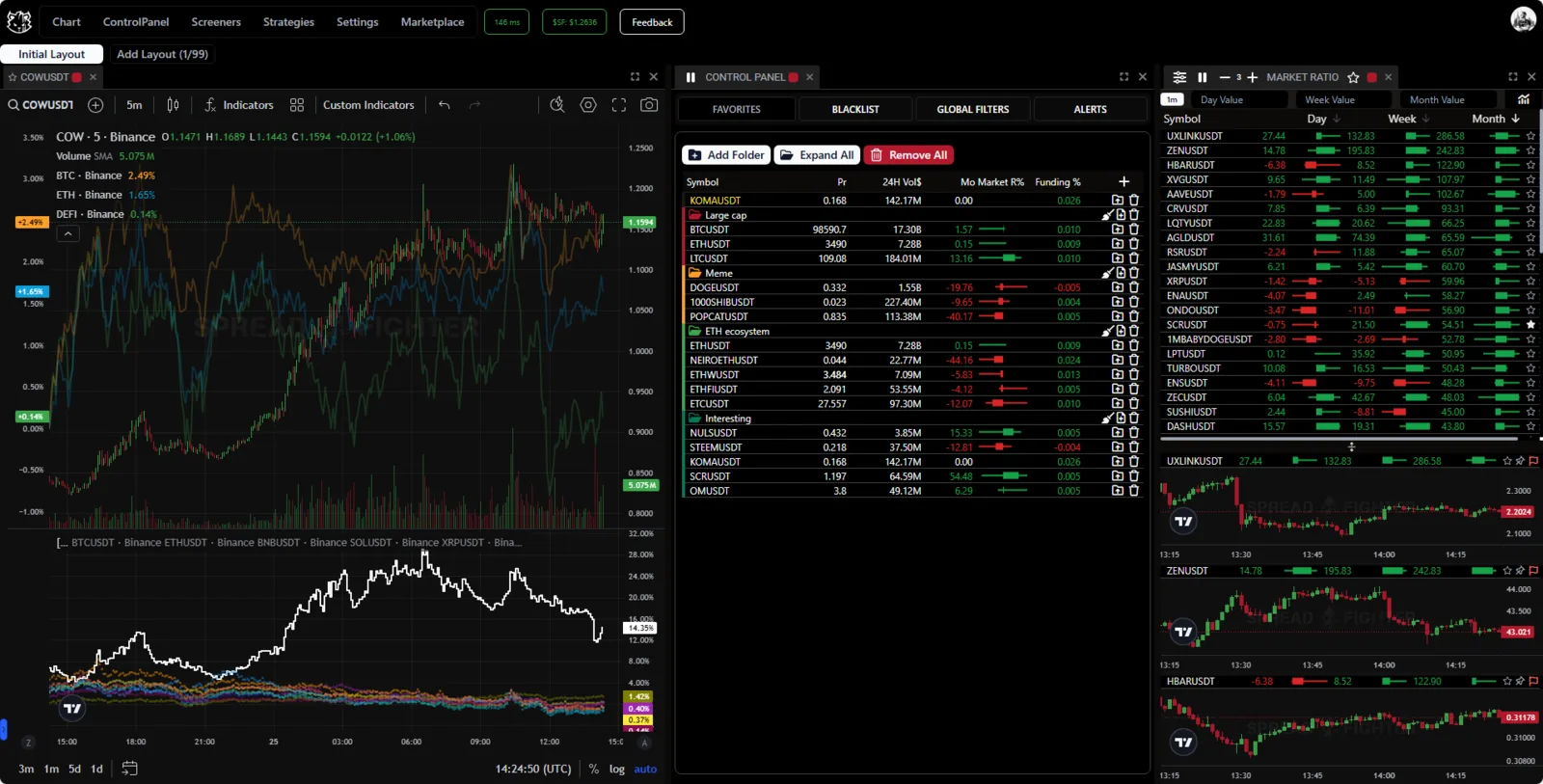
Die Plattform SpreadFighter.
Die Plattform ermöglicht es dem Nutzer, verschiedene Konfigurationen des Arbeitsbereichs zu erstellen und zu speichern. Dafür dient das Tool „Layout“. Um einen neuen Arbeitsbereich zu erstellen, klicken Sie oben links auf dem Bildschirm auf das Symbol „Add Layout“.

Arbeitsbereich erstellen.
Der neu erstellte Arbeitsbereich erhält den Namen „New Layout“. Um den Arbeitsbereich umzubenennen, doppelklicken Sie mit der linken Maustaste darauf.

Namen des Arbeitsbereichs ändern.
Die Anzahl der Arbeitsbereiche, die erstellt werden können, hängt von der Abonnementstufe des Nutzers ab.
Um zwischen den Arbeitsbereichen zu wechseln, wählen Sie einfach den gewünschten in der Kopfzeile der Plattform aus.
Wechsel zwischen Arbeitsbereichen.
Um einen Arbeitsbereich zu löschen, klicken Sie beim betreffenden Arbeitsbereich auf das Kreuz ×.

Schaltfläche zum Löschen des Arbeitsbereichs.
Um einen Arbeitsbereich zu leeren, klicken Sie auf „Settings“/„Clear Layout“ und bestätigen Sie die Aktion im Dialogfenster.

Arbeitsbereich leeren.
Im Bereich Settings befindet sich außerdem die Schaltfläche Clear storage, mit der sich der Cache der Plattform leeren lässt. Wir empfehlen, sie bei technischen Problemen mit der Plattform zu nutzen.
Die Plattform SpreadFighter erlaubt es, den Arbeitsbereich mithilfe von Widgets sehr flexibel zu gestalten. Die Widgets befinden sich in der Kopfzeile der Plattform. Auf der obersten Ebene stehen folgende Widgets zur Verfügung:
- Chart - Charts.
- Control Panel - Arbeit mit Listen von Instrumenten/Assets.
- Strategies - ein Widget, das Handelssignale sendet.

Verfügbare Widget-Typen
Auf der Plattform gibt es eine große Zahl von Screenern im gleichnamigen Menü Screeners.
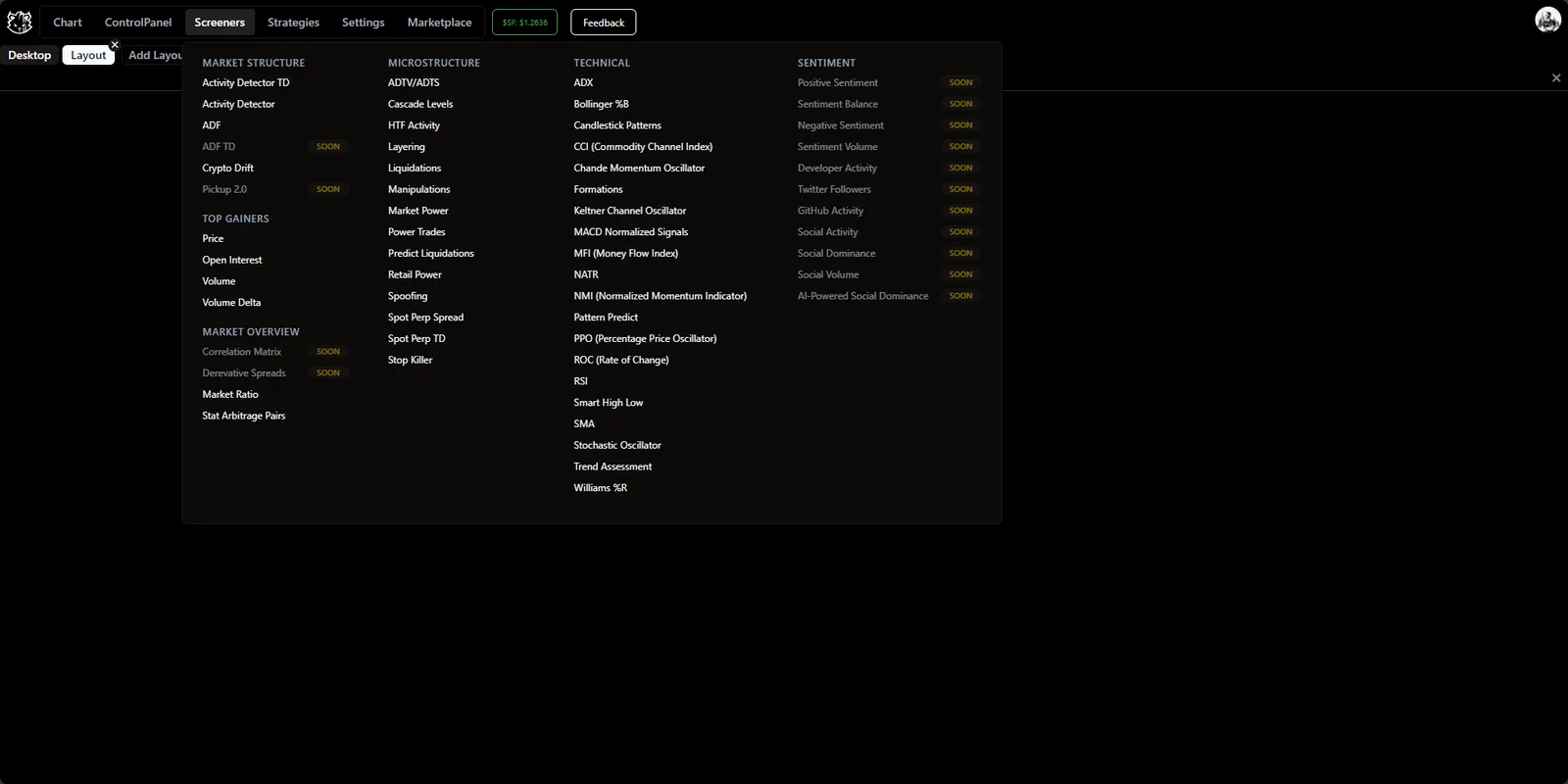
Screeners.
Die im Screenshot gezeigte Liste der Kategorien und Widgets ist nicht endgültig. Die Plattform entwickelt sich sehr dynamisch.
So fügen Sie ein Widget zum Arbeitsbereich hinzu:
- Wählen Sie es im Menü aus.
- Bewegen Sie den Cursor auf den Arbeitsbereich.
- Bestätigen Sie die Platzierung mit der linken Maustaste.
Die Widgets passen sich automatisch an den Arbeitsbereich an, um ihn möglichst effizient auszufüllen.
Um die Größe eines Widgets zu ändern, halten Sie die linke Maustaste an seinem Rand gedrückt und ziehen Sie in die gewünschte Richtung. Die Größen der angrenzenden Widgets passen sich ebenfalls an, damit der Arbeitsbereich möglichst effizient ausgefüllt bleibt.
Verschiedene Widgets lassen sich zu Tabellen (Tab-Gruppen) zusammenfassen und zwischen ihnen umschalten. Platzieren Sie dazu beim Hinzufügen eines neuen Widgets dieses neben der Kopfzeile eines bereits vorhandenen Widgets.
Mehrere Widgets in einer Tabelle.
Das in einem Widget geöffnete Symbol/Asset kann zur Favoritenliste hinzugefügt werden. Klicken Sie dazu oben links im Widget auf das Sternsymbol und wählen Sie per Häkchen den gewünschten Favoritenordner aus. Mit der Schaltfläche „+ Add to new folder“ in demselben Menü können Sie einen neuen Ordner erstellen und das im Widget ausgewählte Symbol/Asset sofort darin ablegen.

Symbol/Asset zu den Favoriten hinzufügen.
Widgets lassen sich miteinander synchronisieren und zu Gruppen zusammenfassen, sodass sich bei einem Wechsel des Instruments/Assets in einem Widget der Gruppe das Instrument/Asset in der gesamten Widget-Gruppe ändert. Synchronisation und Gruppierung erfolgen über Farben. Die Gruppierungsfarbe befindet sich in einem roten Quadrat in der Kopfzeile jedes Widgets und in einem grauen Quadrat in der Kopfzeile der Charts. Ein Klick auf das Quadrat öffnet eine Dropdown-Liste, in der die Synchronisationsfarbe gewählt wird.

Widgets synchronisieren.
Standardmäßig sind Charts nicht synchronisiert (graue Farbe). Das bedeutet: Ein Klick in ein Widget ändert nicht den Ticker in Charts, die nicht mit derselben Farbe wie das Widget synchronisiert sind.

Charts synchronisieren.
Die Schaltfläche „Marketplace“ führt zur Marketplace-Seite, auf der der Nutzer den Umfang seines Abonnements flexibel zusammenstellen kann. Die Schaltfläche „$SF: xxx“ zeigt den aktuellen Kurs des SpreadFighter-Tokens an und führt zur Börse, um ihn zu kaufen. Mit der Schaltfläche „Feedback“ können Sie Rückmeldung geben: einen Fehler melden oder einen Verbesserungsvorschlag machen.

Marketplace, SF Coin & Feedback.

Feedback.