Scanner-Widgets
Der Artikel beschreibt die Funktionen der Widgets und den Mechanismus der Interaktion mit ihnen.
Wozu dienen Widgets?
Die Tools, Modelle und Lösungen von SpreadFighter sind als Widgets umgesetzt, die der Nutzer nach eigenem Ermessen anpassen kann, indem er den Arbeitsbereich für die unterschiedlichsten Aufgaben konfiguriert.
Widgets senden dem Nutzer ein Handelssignal, melden Veränderungen der Metriken des jeweiligen Modells und ranken Assets/Instrumente nach verschiedenen Kennzahlen.
Die allermeisten Widgets sind vereinheitlicht und folgen einem ähnlichen Aufbauprinzip, mit sehr seltenen Ausnahmen.
Funktionen der Widgets
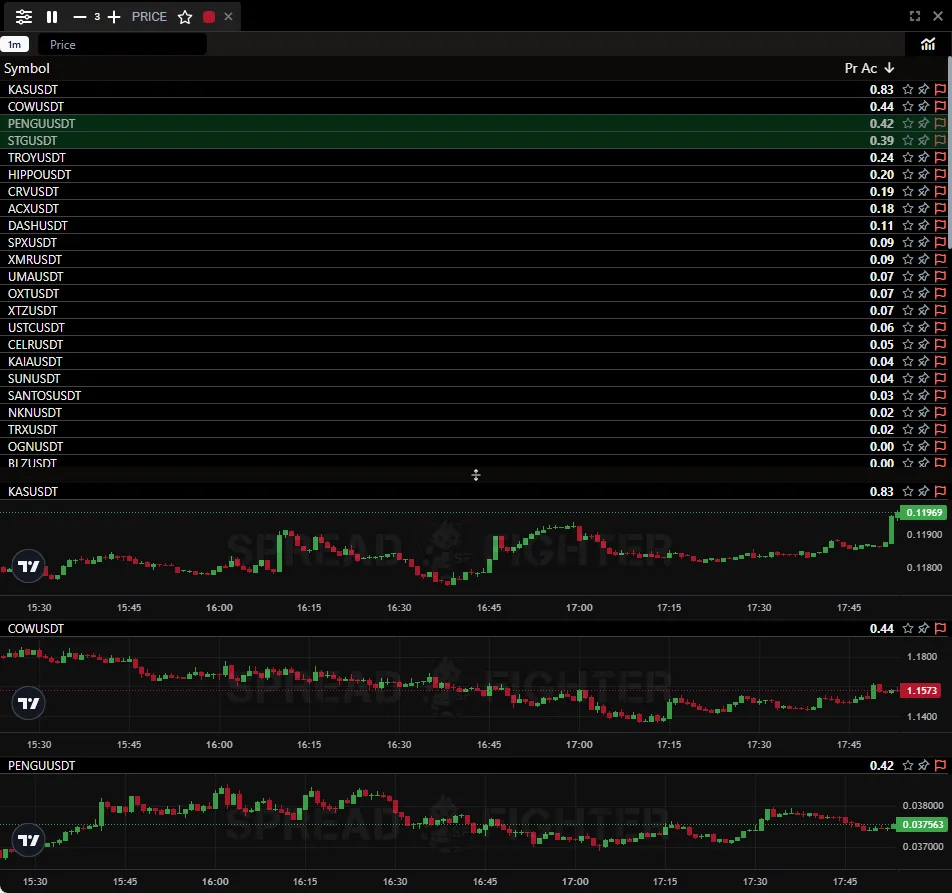
Erscheinungsbild des Widgets.
Betrachten wir die Funktionen eines Widgets am Beispiel des Modells Top Gainers: Price.
Top Gainers: Price ranked Instrumente/Assets nach der Preisänderung (Price Change) in einem bestimmten Zeitraum (length). So werden die Spitzenreiter bei Preisanstieg und Preisrückgang gefunden.
Die Preisänderung wird nach der Formel berechnet: wobei - Preis des Assets, - betrachteter Zeitraum.
Top Gainers: Price wurde als Beispiel gewählt, da das Modell recht einfach zu verstehen ist.
Die Widgets erhalten Daten von der Backend-Seite und zeigen sie in zwei Varianten an: als klassische Tabelle und als visuelle Darstellung in Form von Charts.
Arbeitstitel - SpreadFighter Visual Snap.
Im oberen Teil jedes Widgets befindet sich eine Kopfzeile mit folgenden Elementen:
- Einstellungen des Widgets.

Einstellungen des Widgets.
- Schaltfläche zum Anhalten der Aktualisierung des Widgets.
- Schaltflächen zur Änderung der Anzahl der Charts.
- Name des Widgets.
- Synchronisation des Widgets mit den Listen der Favoriten-Assets.
- Farbe der Synchronisation des Widgets mit anderen Widgets.
In den Einstellungen des Widgets lässt sich die Anzahl der Charts ändern, die in der visuellen Darstellung der Daten angezeigt werden (Numbers of charts).

Anzahl der angezeigten Charts ändern.
In den allermeisten Widgets kann der Timeframe der Datenanzeige gewählt werden (Interval).
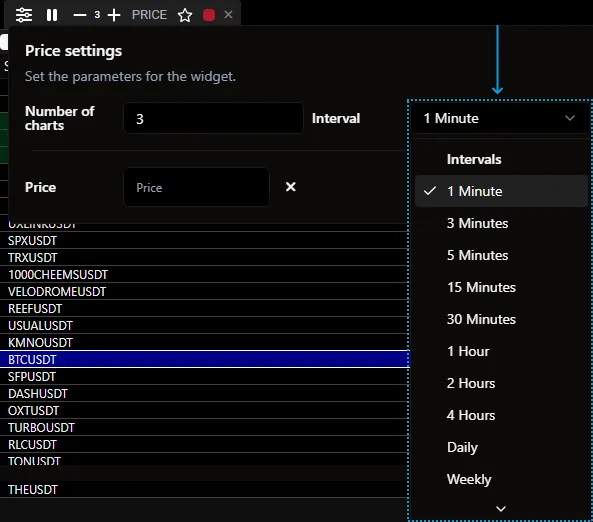
Timeframe wählen.
Es lassen sich verschiedene Filter setzen. Für jedes Widget ist der Satz der Filter individuell. Standardmäßig bleiben alle Filter leer. Wird ein Filterfeld ausgefüllt, zeigt das Widget keine Assets an, deren gefilterte Kennzahl den Filterwert nicht erfüllt.
Bei Top Gainers: Price ist das zum Beispiel der Filter nach der minimalen Preisänderung in Prozent (Price). Ist der Absolutwert der Preisänderung eines Assets kleiner als der im Filter angegebene, erscheint das Asset nicht in der Ausgabe des Widgets Top Gainers: Price.

Filter einstellen.
Außerdem kann in den Einstellungen des Widgets die Art der grafischen Darstellung der Daten gewählt werden: Tabelle oder „Schachbrett“. Um die Anzeige als „Schachbrett“ zu aktivieren, klicken Sie auf die Schaltfläche „Grid layout“.
Schachbrettanzeige der Charts.
Hat der Nutzer einen Filterwert gesetzt, leuchtet neben der Schaltfläche für Einstellungen und Filter ein roter Kreis auf, der auf einen aktiven Filter hinweist.

Hinweis auf einen aktiven Filter.
Um den Empfang neuer Daten im Widget zu stoppen und die bereits empfangenen einzufrieren, klicken Sie auf die Pause-Schaltfläche (| |). Danach friert das Widget seinen Zustand ein, bis die Schaltfläche zum Fortsetzen der Datenaktualisierung gedrückt wird.
Der Nutzer kann die Anzahl der angezeigten Charts ändern, indem er - zum Verringern oder + zum Erhöhen anklickt.
Anzahl der Charts des Widgets ändern.
Jedes Widget kann eingehende Signale nach den Favoritenordnern im Control Panel filtern. Um die Filter zu aktivieren, klicken Sie in der Kopfzeile des Widgets auf das Sternsymbol und wählen Sie einen oder mehrere Ordner aus dem Control Panel. Um die Filterung nach Ordnern aufzuheben, klicken Sie auf „× Reset filter“.

Filterung nach den Favoritenordnern im Control Panel.
Widgets können miteinander synchronisiert werden. Sind mehrere Widgets miteinander synchronisiert, ändert sich bei einem Wechsel des Instruments/Assets in einem von ihnen das Instrument/Asset sofort in allen. Um die Synchronisation einzurichten, klicken Sie in der Kopfzeile des Widgets auf das bunte Quadrat und wählen Sie in der Dropdown-Liste die Farbe, nach der das Widget synchronisiert werden soll.

Widgets synchronisieren.
Um ein Widget im Vollbild darzustellen, klicken Sie auf die entsprechende Schaltfläche. Das Zurückkehren zur Standardgröße erfolgt durch erneutes Klicken.
Um ein Widget aus dem Arbeitsbereich zu entfernen, klicken Sie in der Kopfzeile des Widgets auf das Kreuz ×.

Widget entfernen.
Der Nutzer kann das Anzeigeformat der eingehenden Signale ändern und den Schwerpunkt stärker auf den tabellarischen oder den grafischen Teil legen. Dazu muss der Trenner bei gedrückter linker Maustaste nach oben oder nach unten verschoben werden. Sie können sowohl eine rein tabellarische als auch eine rein grafische Variante belassen. Standardmäßig ist der Bereich im Verhältnis 50/50 aufgeteilt.
Das Widget ist eine Tabelle, die mit verschiedenen Daten gefüllt wird. Die Daten werden in Spalten angezeigt.
Der Satz der Spalten unterscheidet sich je nach gewähltem Widget. Bei Top Gainers: Price ist das: Pr Ac - Preisänderung in Prozent.
Eine Reihe von Spalten ist in den Widgets für alle Modelle gleich:
- Symbol - Symbol des Instruments/Assets, für das das Signal eingegangen ist.
- - Instrument/Asset zu einem Ordner der Favoritenliste im Control Panel hinzufügen.
- 📌 - eingegangenes Signal weiter oben anheften.
- 🏴 - Asset zur Blacklist hinzufügen.

Kopfzeile der Widget-Tabelle.
Über der Kopfzeile befindet sich der Schnellzugriff auf die Filter des Widgets.

Schnellzugriff auf die Filter.
In der Kopfzeile des Widgets befindet sich außerdem die Auswahl des Timeframes, für den Signale gesendet werden sollen.
Die Auswahl des Timeframes ist nicht für alle Modelle verfügbar, da einige Modelle auf Tick-Daten basieren und somit „außerhalb von Timeframes“ arbeiten.

Timeframe wählen.
Klickt man mit der linken Maustaste auf ein eingegangenes Signal, werden alle farblich synchronisierten Widgets auf das Symbol des Instruments/Assets umgeschaltet, das im Signal angegeben ist. Signale mit demselben Symbol werden dabei in allen Widgets blau hervorgehoben.
Mit einem Klick auf das Sternsymbol kann das Instrument/Asset aus den Favoritenordnern im Control Panel entfernt oder dorthin hinzugefügt werden. Ein Klick auf die Schaltfläche „+ Add to new folder“ erstellt im Control Panel einen neuen Ordner, in den das ausgewählte Instrument/Asset automatisch aufgenommen wird.
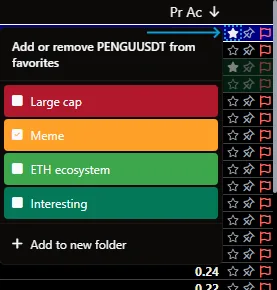
Zu den Favoriten hinzufügen.
Ein Klick auf das Pinnnadel-Symbol 📌 heftet das Instrument/Asset oben im Fenster des Widgets sowie im Control Panel über allen Ordnern an. Ein erneuter Klick löst die Anheftung wieder.
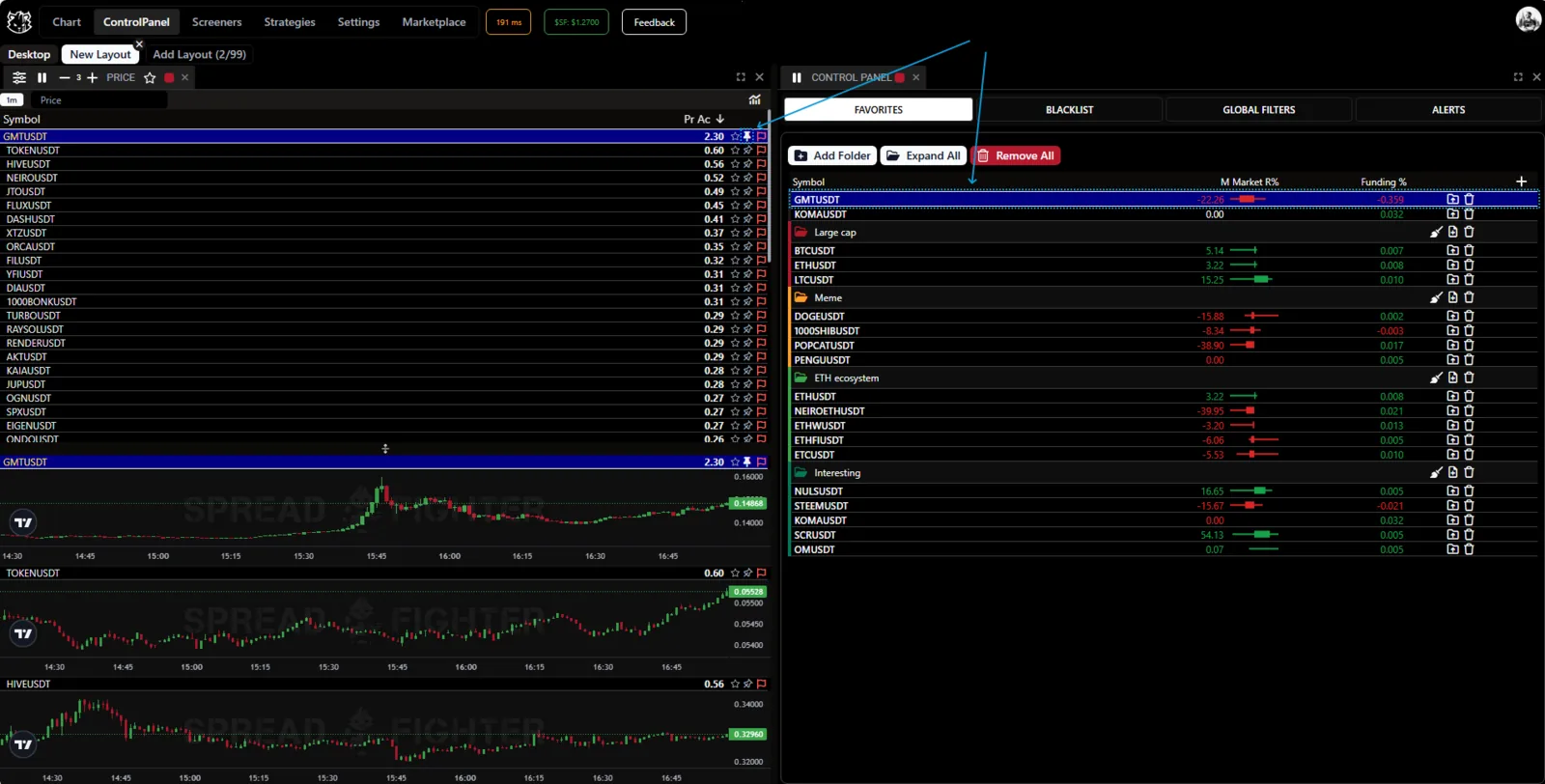
Instrument anheften.
Ein Klick auf das Symbol der roten Flagge 🏴 fügt das Instrument zur Blacklist des Control Panel hinzu und nimmt es für alle Modelle gleichzeitig aus der Indexierung. Um ein Asset wieder in die Indexierung aufzunehmen, klicken Sie im Control Panel auf die rote Schaltfläche „Remove“.
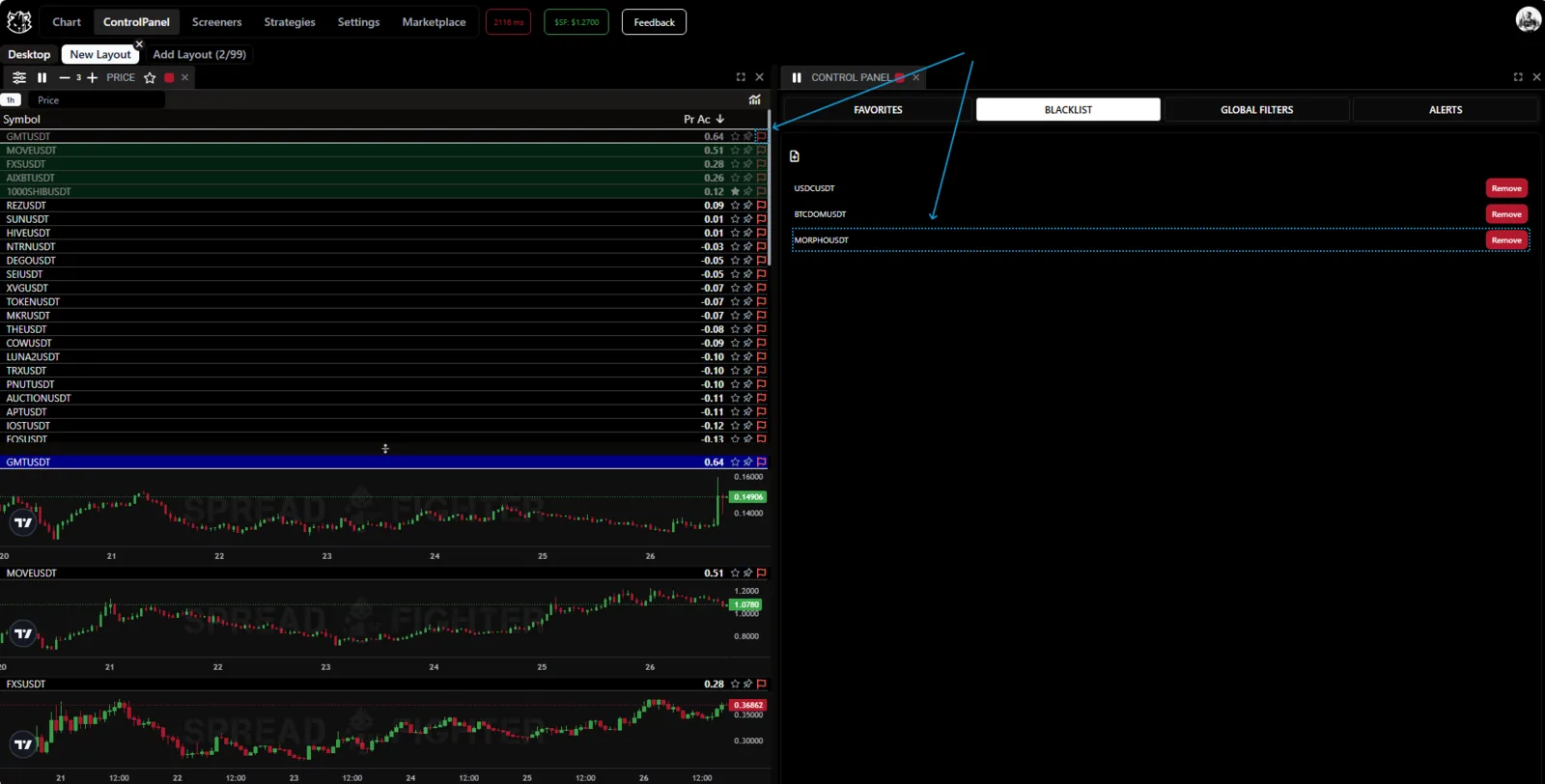
Zur Blacklist hinzufügen.
Bei den meisten fortgeschrittenen Modellen von SpreadFighter ist dem Widget neben dem Preis-Chart ein zum jeweiligen Modell passender Indikator hinzugefügt, was die Analyse der Handelssituation vereinfacht und die Entscheidungsfindung des Traders beschleunigt.
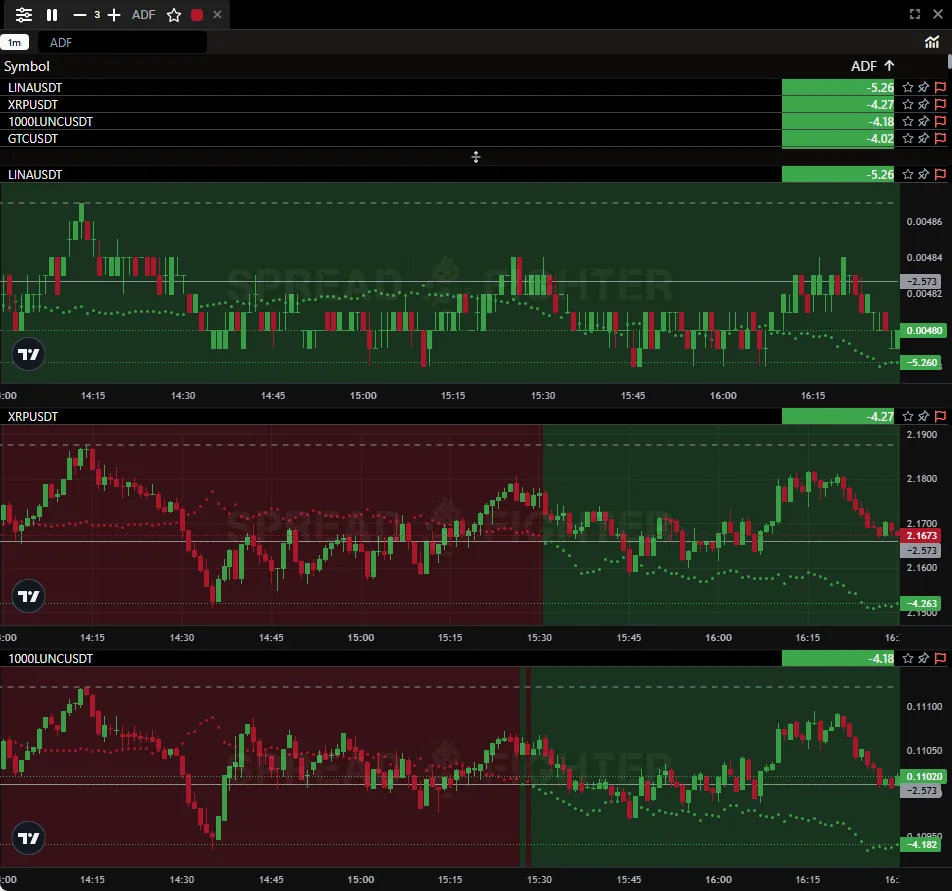
Für das Widget ADF wurde dem Hintergrund des Preis-Charts der Indikator des Dickey-Fuller-Tests hinzugefügt.
Um den Indikator des Modells zu den mit dem Widget synchronisierten Chart-Fenstern hinzuzufügen, klicken Sie oben rechts im Widget auf das Histogramm-Symbol 📊.