SpreadFighter-Alerts → Signal Bot auf Pionex: Anbindung
Ein SpreadFighter-Alert kann Trades eines Bots auf Pionex selbstständig öffnen und schließen. Die Bedingung greift (Preis, OI, Funding, Liquidationsspitze, Spoofing im Orderbook usw.) - SpreadFighter sendet ein Signal an Ihren Signal Bot, und der Bot führt den Trade aus.
Der Webhook platziert echte Trades mit Ihrem Geld. Beginnen Sie mit dem Mindestbetrag des Bots und Hebel 1x und testen Sie die Verbindung mit einem einzelnen Alert, bevor Sie ihr einen größeren Betrag anvertrauen.
Was Sie brauchen
- ein Konto bei Pionex: Registrierung
- mindestens 50 USDT auf dem Futures-Konto von Pionex - das ist der Mindestbetrag des Signal Bot
- ein SpreadFighter-Konto
Schritt 1. Signal auf Pionex erstellen
Futures → Tab FuturesBot → Signal Bot → Create. Pionex schlägt vor, ein eigenes TradingView-Signal zu erstellen - erstellen Sie es und geben Sie ihm einen verständlichen Namen.
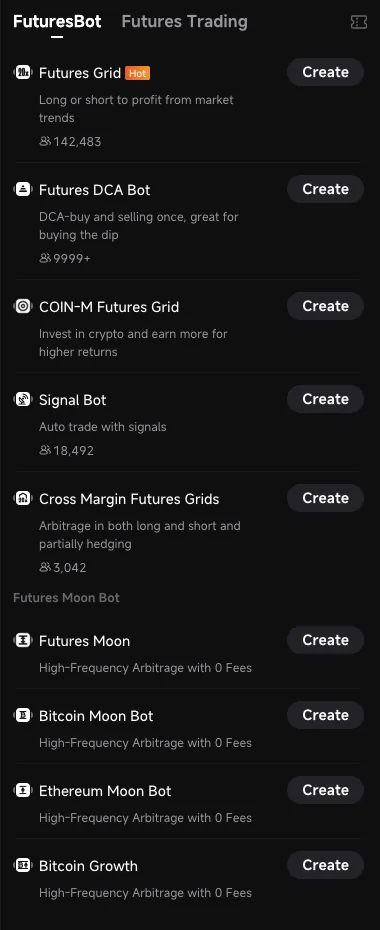
Signal Bot in der Bot-Liste von Pionex
Schritt 2. Webhook-Adresse und Signal-ID kopieren
Auf der Signalseite:
- Markieren Sie im Block „1. Script Configuration“ die Option I have completed the configuration. Das Skript in TradingView müssen Sie nicht einrichten - das Signal sendet SpreadFighter.
- Klappen Sie „2. Create Alerts“ auf und kopieren Sie die Webhook URL.
- Kopieren Sie die Signal-ID - das ist der Wert
signal_typeim Block Message. Er stimmt auch mit der Kennung in der Seitenadressepionex.com/en/user-signal/<ID>überein.
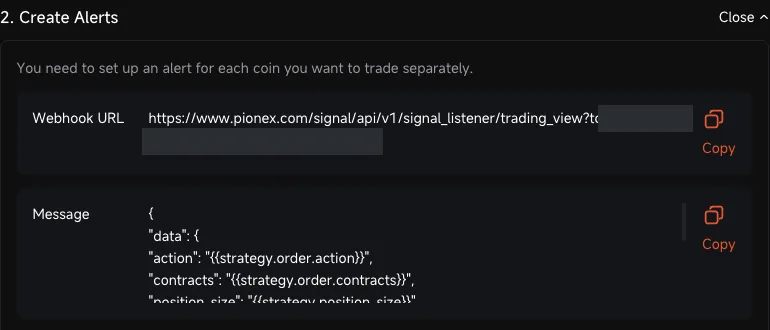
Webhook-Adresse und Nachrichtenvorlage (Token ausgeblendet)
Die Webhook-Adresse enthält einen Token: Wer ihn kennt, kann Signale an Ihren Bot senden. Veröffentlichen Sie ihn nicht und zeigen Sie ihn nicht auf Screenshots. Falls der Token abgeflossen ist, erstellen Sie das Signal neu.
Schritt 3. Bot auf diesem Signal starten
Klicken Sie auf der Signalseite auf Automate signal:
- Paar - das Paar, das der Bot handeln soll, zum Beispiel BTC/USDT. Ein Bot handelt ein Paar
- Investment - ab 50 USDT
- Hebel - zu Beginn 1x (Signal Bot unterstützt bis zu 10x)
Create the bot. Der Bot erscheint unter Orders → Trading Bot Orders und wartet auf Signale.

Bot erstellen: Paar, Betrag, Hebel
Schritt 4. Alert in SpreadFighter verbinden
Öffnen Sie Alerts → erstellen Sie einen neuen Alert oder bearbeiten Sie einen bestehenden (auch ein Alert auf Liquidationen ist geeignet) → Tab Notifications → aktivieren Sie Webhook (Pionex Signal Bot or custom URL):
| Feld | Was einzutragen ist |
|---|---|
| Destination | Pionex Signal Bot |
| Webhook URL | Webhook URL aus Schritt 2 |
| Signal ID | signal_type aus Schritt 2 |
| Bot pair | Paar aus Schritt 3 im Format BTCUSDT |
| Action | Open long / Close long / Open short / Close short |
| Share of bot, % | welcher Teil des Bot-Betrags eingesetzt wird, meist 100 |
Speichern Sie den Alert. Greift die Bedingung, sendet SpreadFighter das Signal und berechnet das Volumen selbst anhand des aktuellen Preises.
So funktioniert es
- Bot-Paar. Das Signal wird immer mit dem Paar des Bots gesendet, an welchem Symbol der Alert auch ausgelöst hat. So können Sie zum Beispiel die Position des Bots auf BTC per Alert auf eine Liquidationskaskade am gesamten Markt schließen.
- Anteil am Bot. 100 % ist der gesamte Betrag des Bots unter Berücksichtigung des Hebels. Bei 50 USDT und 1x ist das eine Position von etwa 50 USDT (Pionex rundet das Volumen auf den Lot-Schritt ab).
- Zielposition. Das Signal sagt dem Bot, wie die Position werden soll: „Open long“ → ein Long im festgelegten Anteil, „Close long“ → keine Position. Deshalb schließt „Close long“ bei offenem Short den Short nicht - für jede Seite gibt es eine eigene Aktion.
- Ein Alert - eine Aktion. Für eine vollständige Strategie brauchen Sie zwei Alerts: einer öffnet die Position, der andere schließt sie (zum Beispiel Long bei einer Spitze von Short-Liquidationen und Schließen bei einer OI-Umkehr).
- Wiederholungen. Ist beim Alert eine Verzögerung (Cooldown) aktiviert, sendet jede erneute Auslösung danach das Signal erneut.
So prüfen Sie, ob alles funktioniert
Das Signal Log auf der Signalseite zeigt alle eingehenden Signale und wie Pionex sie verstanden hat: „Long BTC“, „Close BTC long“, „Short BTC“, „Close BTC short“.
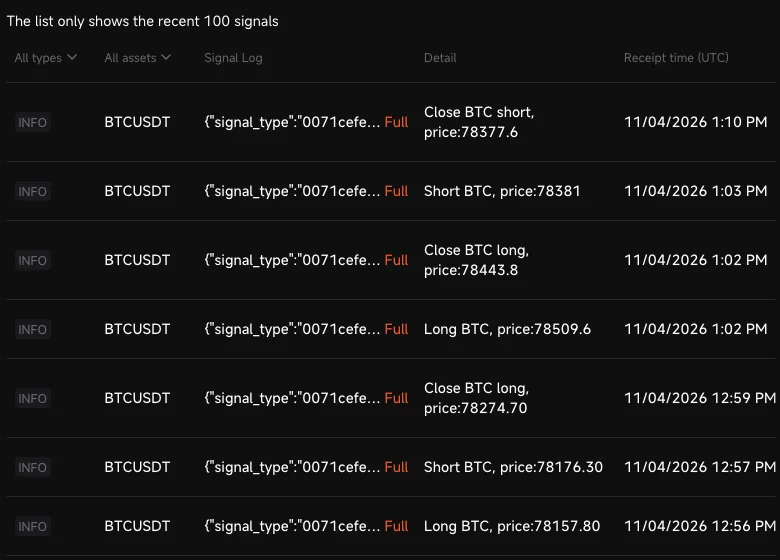
Signal Log: Signale von SpreadFighter
Orders → Trading Bot Orders zeigt die aktuelle Position des Bots, Trades und PnL.
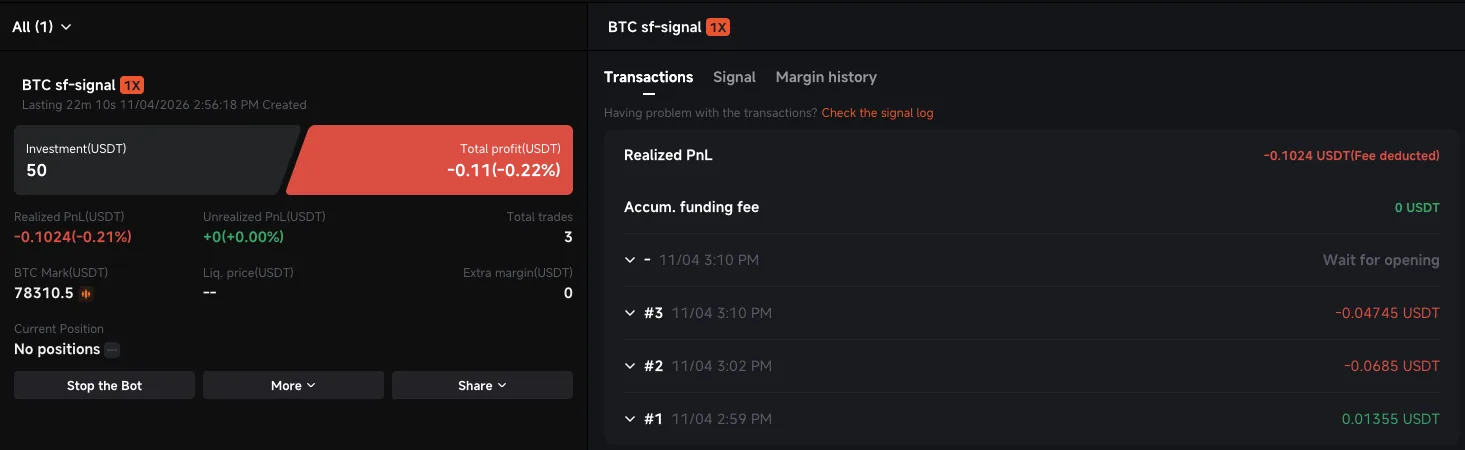
Bot nach dem Test: Öffnen und Schließen von Long und Short
Wenn kein Trade eröffnet wurde
| Was zu sehen ist | Ursache und was zu tun ist |
|---|---|
| Im Signal Log fehlt das Signal | Falsche Webhook-Adresse oder falscher Token (Pionex antwortet mit 401) - kopieren Sie die Webhook URL erneut. Prüfen Sie, ob der Alert aktiv ist und die Bedingung tatsächlich ausgelöst hat |
| Das Signal ist da, aber kein Trade | Der Bot ist nicht erstellt oder gestoppt, oder das Bot-Paar im Alert stimmt nicht mit dem Bot-Paar auf Pionex überein |
| Fehler bei der Signal-ID | Falscher signal_type (Pionex antwortet mit 400) - kopieren Sie die ID von der Signalseite |
| WARNING „Long … with N% fund“ | Kein Fehler: Der Einstieg erfolgt nicht mit dem gesamten Bot-Betrag. Prüfen Sie das Feld „Share of bot“ |
| „Short BTC“ statt Schließen des Longs | Im Alert ist „Open short“ gewählt, benötigt wird aber „Close long“ |
Wie SpreadFighter beim Einrichten von Pionex-Bots hilft
- Liquidations-Heatmap - wo der Preis durchschossen werden kann; die Grenzen des Grid sollten Sie nicht direkt in einen Cluster legen
- Footprint und Value Area - wo der Preis Zeit verbringt. Wählen Sie den Grid-Bereich aber breiter: In unserem Backtest auf 30 Coins über ein Jahr lag ein Grid in Breite der Value Area in der Hälfte der Fälle schon innerhalb eines Tages außerhalb der Grenzen. Ein Grid, das nicht schmaler ist als die Tagesspanne (Max-Min über 24 Std.), funktioniert deutlich besser. Und bedenken Sie: Ein Grid bringt oft einen kleinen Gewinn, aber der seltene Austritt des Preises aus dem Bereich frisst viel davon auf. Auswertung in den Backtests
- Spoofing-Detektor - wenn im Orderbook Wände gezeichnet werden, sollten Sie sich den Coin genauer ansehen, bevor Sie einen Bot setzen
- Funding nach Börsen - zeigt, wo der Markt einseitig verzerrt ist
- Grid helper - Grenzen und Anzahl der Grids aus der Tagesspanne; ein Grid mit diesen Werten starten Sie direkt aus dem Chart auf Pionex, siehe Pionex: Grids aus SpreadFighter