Control Panel
Panel zur Verwaltung von Favoritenlisten, globalen Filtern und der Blacklist.
Control Panel besteht aus 4 Bereichen:
- Favorites - Listen favorisierter Assets.
- Blacklist - schwarze Liste von Assets.
- Global Filters - Verwaltung der Parameter für die globale, übergreifende Filterung von Signalen auf der gesamten Plattform.
- Alerts - Einrichtung benutzerdefinierter Signale.
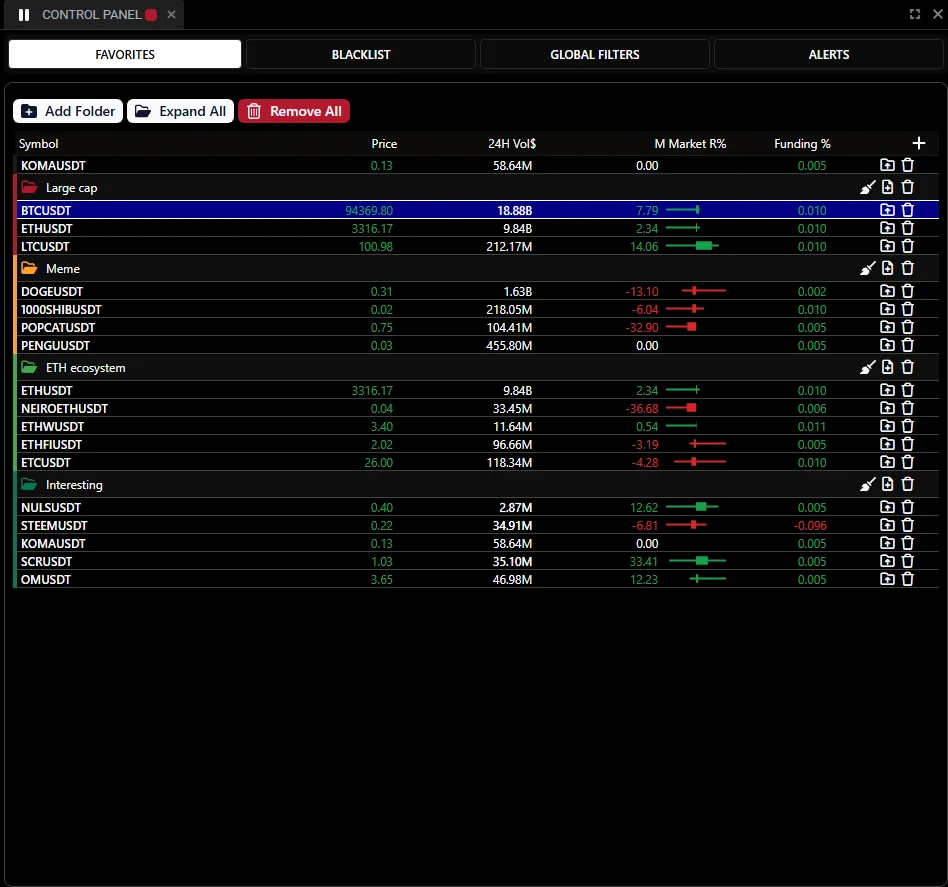
Erscheinungsbild des Widgets.
Das Widget Control Panel lässt sich farblich mit anderen Widgets synchronisieren. Dazu müssen Sie im Farbfeld in der Kopfzeile von Control Panel und im anderen Widget, mit dem Control Panel synchronisiert werden soll, dieselbe Farbe einstellen. Nach der Synchronisierung wird beim Klick auf eine Tabellenzeile in Control Panel in den synchronisierten Widgets das Symbol des Assets der gewählten Zeile geöffnet.
Synchronisierung von Control Panel.
Favorites
Um zum Bereich "Favorites" zu gelangen, klicken Sie in Control Panel auf die gleichnamige Schaltfläche.

Wechsel in den Bereich "Favorites".
Bei der Arbeit mit der Plattform können Nutzer Instrumente über die Stern-Schaltfläche zur Favoritenliste hinzufügen. Beim Klick darauf landet der Ticker des Assets in der Favoritenliste, und der Nutzer kann per Klick auf die entsprechende Zeile schnell zu ihm wechseln.
Hinzufügen eines Assets zu den Favoriten im Chart-Widget.
Der Bereich "Favorites" ist eine Tabelle, die in Ordner unterteilt ist.
Die Konfiguration der Spalten lässt sich individuell anpassen. Klicken Sie dazu oben rechts in Control Panel auf die Plus-Schaltfläche + und wählen Sie in der Dropdown-Liste die gewünschten Metriken aus. Bereits hinzugefügte Metriken sind mit einem Häkchen ✔ markiert. Um eine Spalte aus Control Panel zu entfernen, klicken Sie erneut auf die Metrik.
Konfiguration von Control Panel.
Assets lassen sich nach jeder Metrik sortieren, die zur Tabelle von Control Panel hinzugefügt wurde. Klicken Sie dazu in der Tabellenkopfzeile auf den Namen der Metrik. Ein Pfeil zeigt die Sortierrichtung an: ↑ - absteigend, ↓ - aufsteigend.
Der Nutzer kann einzelne Ordner ein- und ausklappen. Klicken Sie dazu auf das bunte Ordnersymbol 🗂 des Ordners, den Sie ein- oder ausklappen möchten.
Ein- und Ausklappen eines Ordners in Control Panel.
Jeder Ordner lässt sich von den darin enthaltenen Assets leeren, indem Sie auf die Besen-Schaltfläche 🧹 klicken.
Leeren eines Ordners in Control Panel.
Um einem Ordner ein Asset/Instrument hinzuzufügen, klicken Sie auf das Blatt-Symbol 📄 mit dem Plus + und wählen Sie in der Dropdown-Liste den Ticker des gewünschten Assets/Instruments aus. In der Dropdown-Liste steht eine Suchzeile zur Verfügung, die die Suche erleichtert.
Hinzufügen eines neuen Symbols zu einem Ordner in Control Panel.
Um einen Ordner zu löschen, klicken Sie auf das Papierkorb-Symbol 🗑.
Löschen eines Ordners in Control Panel.
Außerdem lässt sich ein einzelnes Asset/Instrument aus einem Ordner entfernen.
Entfernen eines Assets aus einem Ordner in Control Panel.
Im Bereich Favorites gibt es 3 Schaltflächen: "Add Folder", "Collapse/Expand All" und "Remove All". Wir gehen jede Schaltfläche einzeln durch.
Mit der Schaltfläche "Add Folder" wird ein neuer Ordner erstellt.
Die Schaltfläche "Collapse/Expand All" klappt alle erstellten Ordner ein bzw. aus.
Um Control Panel vollständig von allen Symbolen und Ordnern zu leeren, klicken Sie auf die rote Schaltfläche "Remove All" und bestätigen Sie die Aktion im Pop-up-Fenster.
Vollständiges Leeren von Control Panel.
Oberhalb der vom Nutzer erstellten Ordner stehen Assets, die in einem Widget angeheftet sind.
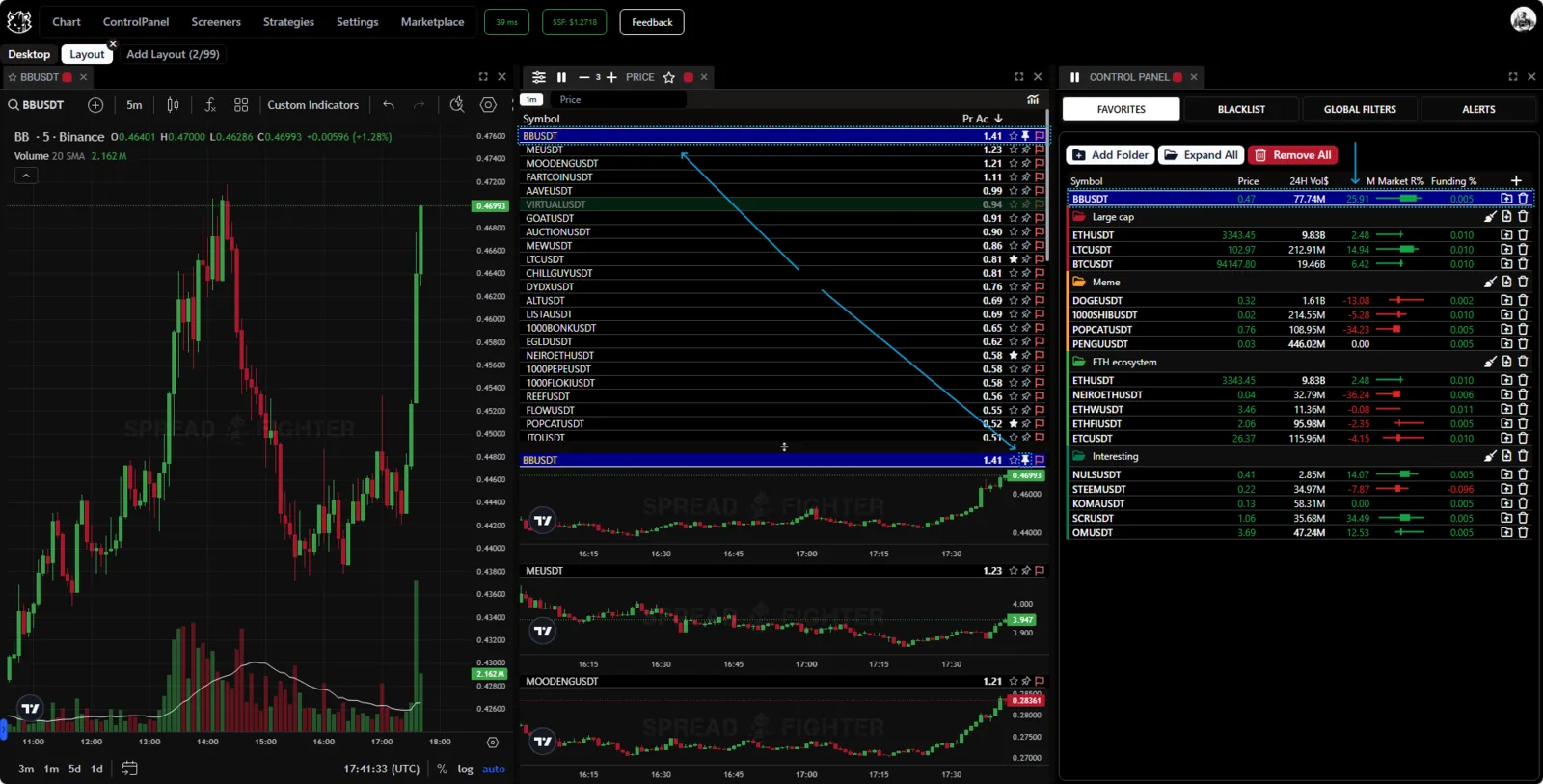
Das Asset BBUSDT ist in Top Gainers: Price angeheftet. Deshalb steht es in Control Panel ganz oben.
Blacklist
Im Bereich Blacklist lassen sich Assets aus der Ausgabe ausschließen.

Blacklist.
Diese Funktion hilft, Rauschen zu verringern. Das Handelspaar USDCUSDT (Stablecoin gegen Stablecoin) ist zum Beispiel ein sehr spezielles Handelsinstrument, das nur von einer äußerst kleinen Gruppe von Tradern gehandelt wird. Dennoch kann dieses Paar gelegentlich in der Ausgabe des einen oder anderen Modells erscheinen. Um das auszuschließen, gibt es die Blacklist-Funktion.
Ein Asset lässt sich auf mehrere Arten zur Blacklist hinzufügen.
Die erste Möglichkeit ist direkt im Panel Blacklist. Klicken Sie dazu auf das Blatt-Symbol 📄 mit dem Plus + und wählen Sie in der Dropdown-Liste den Ticker des gewünschten Assets/Instruments aus. In der Dropdown-Liste steht eine Suchzeile zur Verfügung, die die Suche erleichtert.
Hinzufügen eines Assets zur Blacklist.
Die zweite Möglichkeit, ein Asset zur Blacklist hinzuzufügen, ist direkt aus dem Widget per Klick auf das Symbol der roten Flagge 🏴.
Hinzufügen eines Assets zur Blacklist.
Um ein Asset von der Blacklist zu entfernen, klicken Sie auf die rote Schaltfläche Remove. Danach erscheint das Asset wieder in der Ausgabe.
Entfernen eines Assets von der Blacklist.
Global Filters
Globale Filter ermöglichen es, Signale zu Assets auszuschließen, die die Bedingung der jeweiligen Metrik nicht erfüllen.
Zum Beispiel lassen sich alle Assets ausschließen, deren Handelsvolumen in 24 Stunden unter $ 1 Mio. liegt.
Welche Filter verfügbar sind, hängt von der Abo-Stufe ab. Außerdem können in Global Filters Filter für individuell erworbene Modelle hinzugefügt werden.
Die Auswahl der globalen Filter ändert sich, sobald neue Modelle zur Plattform hinzukommen.
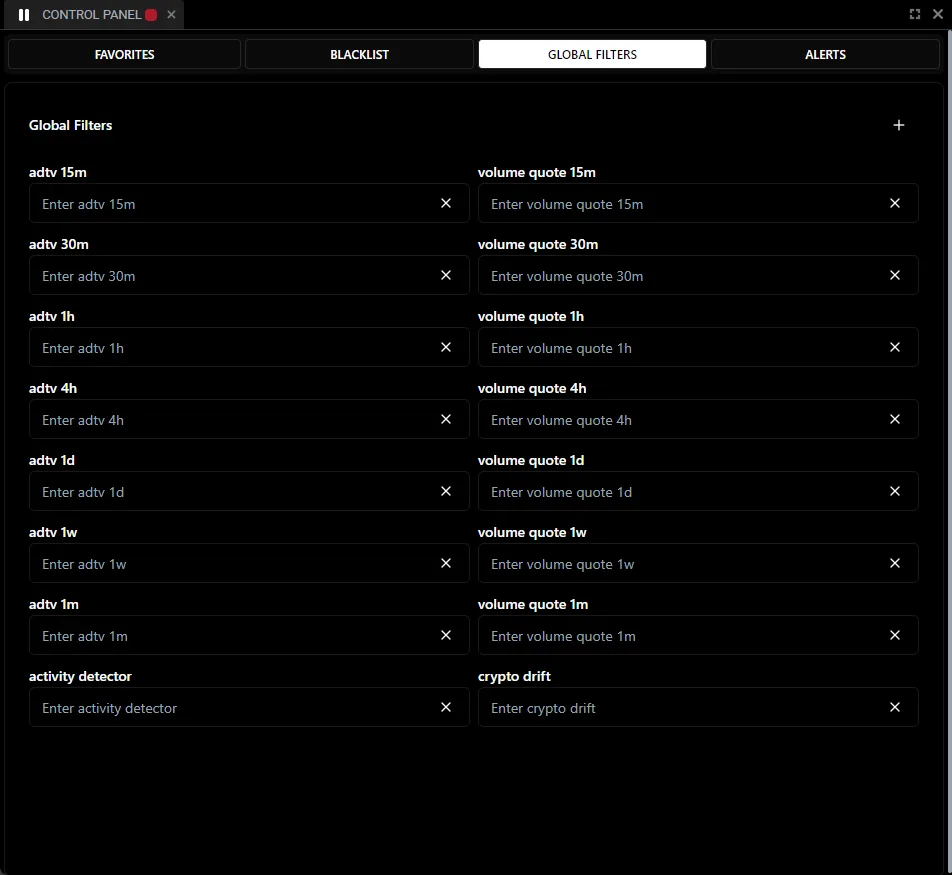
Global Filters
Betrachten wir ein konkretes Beispiel. Den Nutzer interessieren keine Assets, deren Funding-Raten unter null liegen. Der Nutzer fügt den globalen Filter Funding hinzu und trägt als Wert 0 ein (rechte Bildschirmhälfte, Widget "Control Panel"). Aus der Suchausgabe verschwinden alle Signale mit Funding-Raten unter null (linke Bildschirmhälfte, Widget "Spot Perp Spread").
Beispiel für die Nutzung globaler Filter.
Die Konfiguration der globalen Filter ist sehr flexibel und erlaubt es, Assets nach fast jedem in der Plattform verfügbaren Modell zu filtern. Um einen globalen Filter hinzuzufügen, klicken Sie oben rechts im Widget auf das Plus-Symbol + und wählen Sie den gewünschten Parameter.
Hinzufügen eines globalen Filters.
Um einen globalen Filter zu entfernen, klicken Sie auf das Kreuz-Symbol × neben dem gewünschten Filter.
Entfernen eines globalen Filters.
Alerts
Der Bereich befindet sich in Entwicklung.

Alerts