Chart
TradingView-Oberfläche zur Darstellung von Notierungen, Indikatoren und Modellen von SpreadFighter.
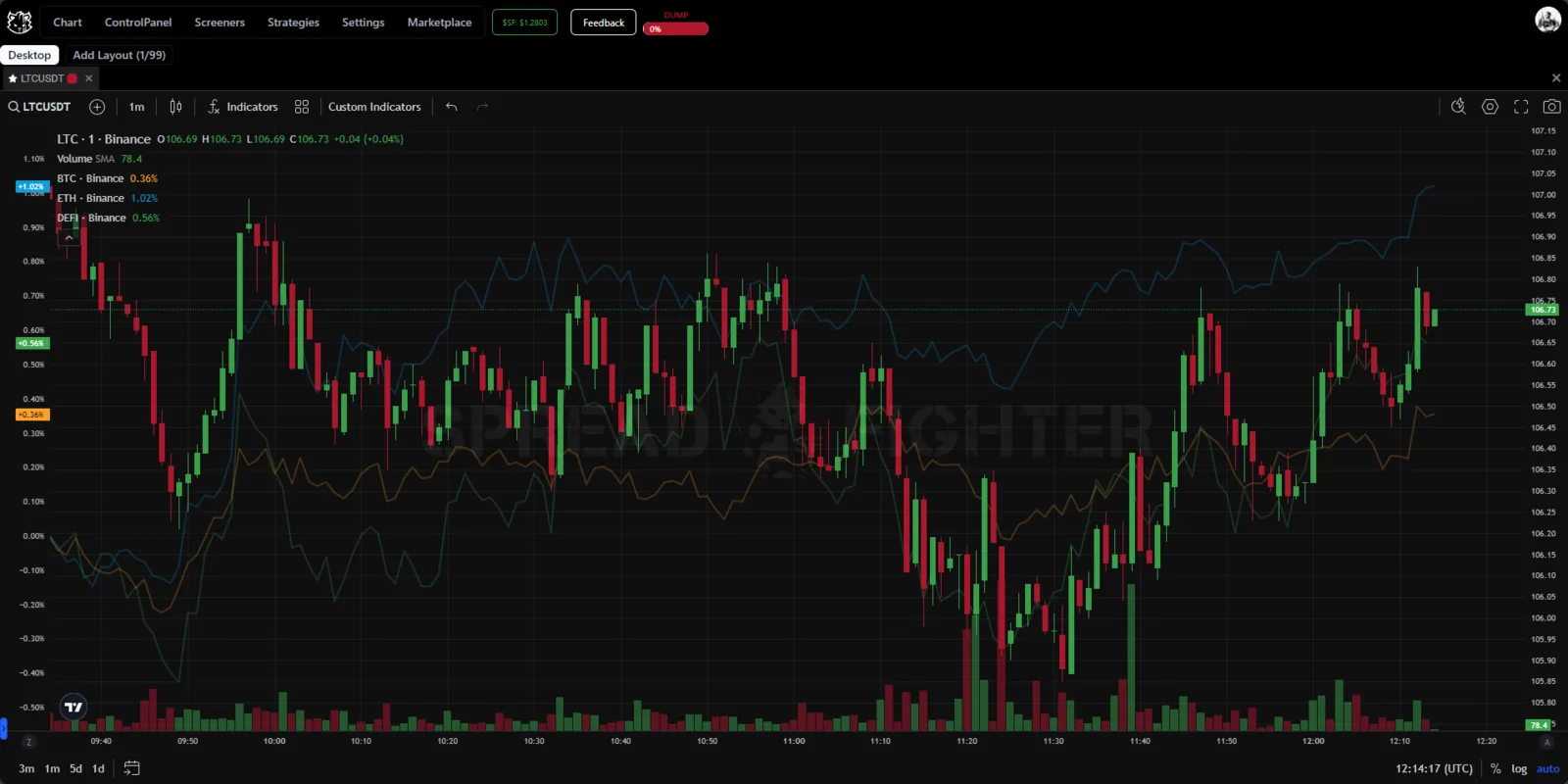
Erscheinungsbild des Widgets.
Position des Widgets
Um das Werkzeug zum Arbeitsbereich hinzuzufügen, klicken Sie in der Kopfzeile der Plattform auf die Schaltfläche „Chart“.

Position des Widgets.
Funktionen des Widgets
Grundfunktionen: wichtigste Einstellungen
Chart pane bildet die Funktionen von TradingView vollständig nach. Wir empfehlen daher, sich zunächst auf der offiziellen Website der Entwickler damit vertraut zu machen.
Oben links befindet sich das Eingabefeld für Ticker, um zur entsprechenden Münze zu wechseln.

Suchfeld für Ticker.
Verfügbar sind alle auf Binance Futures gehandelten Münzen sowie synthetische Ticker.
Die Liste der verfügbaren Märkte, Börsen und Assets wird mit der Weiterentwicklung der Plattform erweitert.
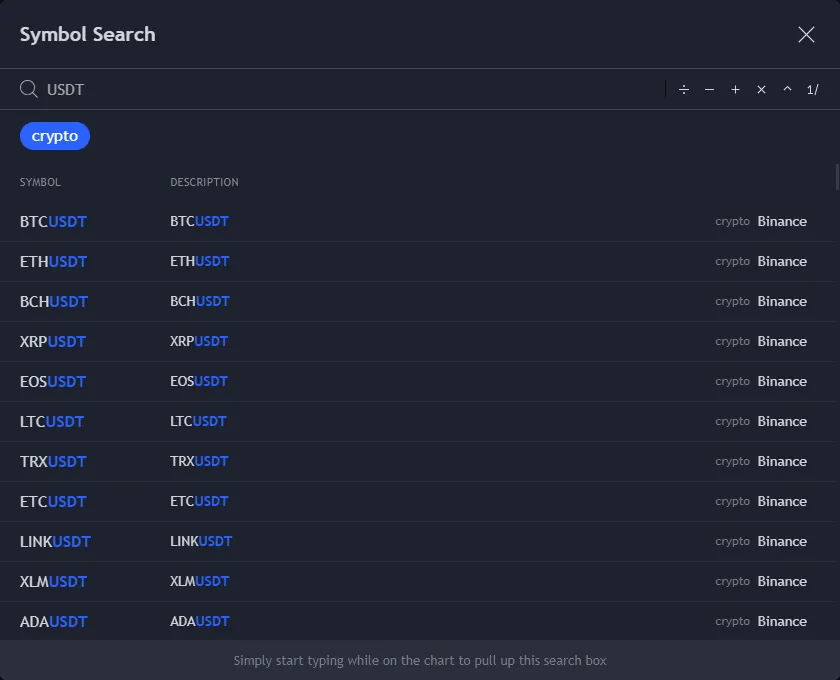
Liste der Ticker.
Rechts neben dem Ticker-Suchfeld befindet sich eine Schaltfläche, mit der Sie den Preischart eines anderen Assets zum Vergleich über den bereits geöffneten legen können.

Hinzufügen eines Assets zum Vergleich.
Unter der Suchzeile stehen die bereits hinzugefügten Symbole. Unterhalb dieser Liste stehen die Symbole, die zuletzt mit dieser Schaltfläche zum Vergleich hinzugefügt wurden.

Liste der Ticker zum Vergleich.
Den Chart der Vergleichsmünze können Sie auf derselben Preisskala mit Umschaltung auf Prozentdarstellung, auf einer neuen Preisskala oder in einem neuen Bereich unter/über dem Hauptarbeitsbereich anzeigen.

Auswahl der Hinzufügungsart
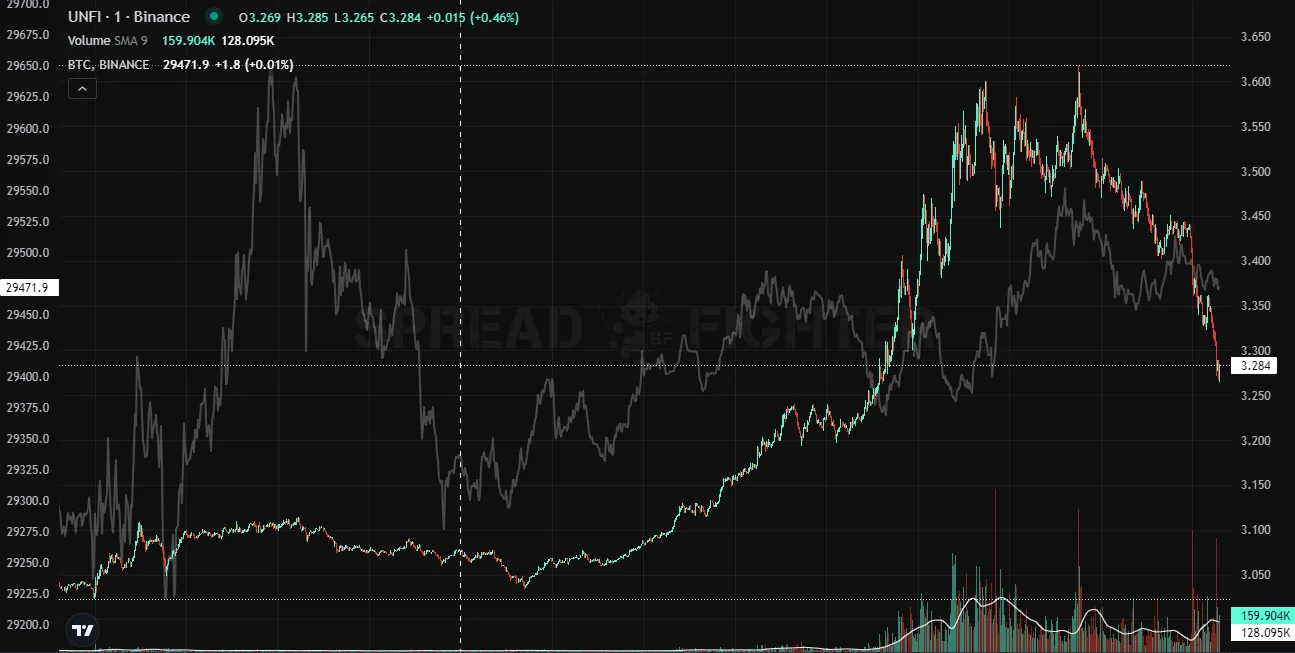
Grauer Chart – BTC-Preis
Die verglichenen Charts lassen sich anpassen. Der Nutzer kann wählen:
- die Darstellungsart – Bars, Kerzen, Hohle Kerzen, Histogramm, Linie, Fläche, Fläche relativ zur Basislinie, High-Low-Kerzen. Für jede dieser Arten gibt es eigene Anpassungsoptionen sowie Einstellungen für Farbe und Transparenz;
- Anzeigen/Ausblenden der Preislinie von der Skala bis zum aktuellen Punkt des Charts;
- den minimalen Tick-Schritt;
- die Sichtbarkeit auf verschiedenen Zeitrahmen.
Die Chart-Einstellungen können Sie speichern und später auf Chart pane anwenden, indem Sie unten links im Anpassungsfenster in der Dropdown-Liste die gewünschte gespeicherte Vorlage auswählen.

Anpassungsfenster für den Vergleichschart.
Rechts neben dem Fenster zum Hinzufügen des Preischarts einer anderen Münze zum Vergleich befindet sich das Fenster zur Auswahl des Zeitrahmens.
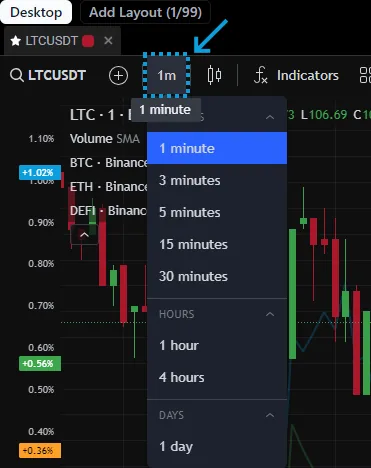
Fenster zur Auswahl des Zeitrahmens.
Rechts neben dem Fenster zur Auswahl des Zeitrahmens befindet sich das Menü zur Auswahl der Darstellungsart des Hauptcharts. Für den Hauptchart stehen folgende Darstellungsarten zur Verfügung: Bars, Kerzen, Hohle Kerzen, Histogramm, Linie, Fläche, Fläche relativ zur Basislinie, High-Low-Kerzen. Für jede dieser Arten gibt es eigene Anpassungsoptionen sowie Einstellungen für Farbe und Transparenz.
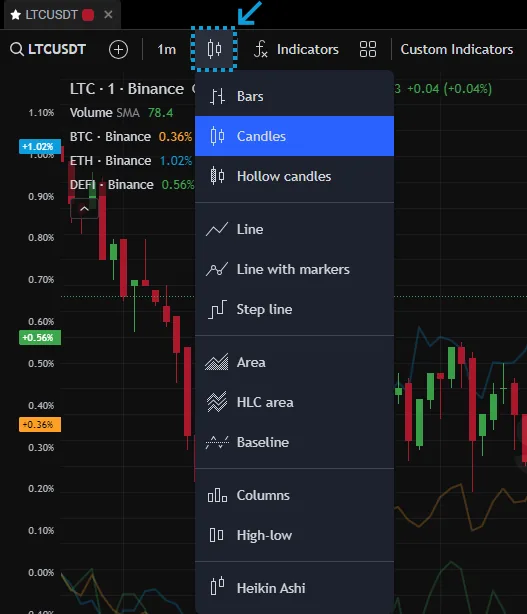
Fenster zur Auswahl der Darstellungsart des Hauptcharts.
Rechts neben dem Fenster zur Auswahl der Darstellungsart des Hauptcharts befindet sich das Menü mit den Indikatoren.
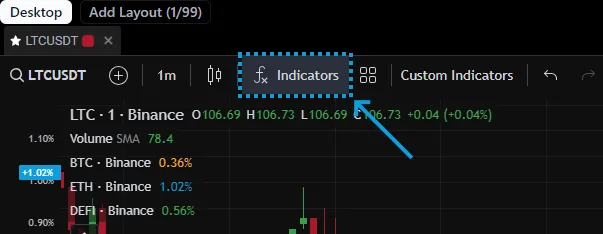
Menü mit den Indikatoren.
Verfügbar sind alle grundlegenden Indikatoren der technischen Analyse, fortgeschrittene Indikatoren von TradingView (Marktprofile/Volumenprofile usw.) sowie fortgeschrittene Indikatoren von SpreadFighter. Mit der Suchzeile finden Sie den gewünschten Indikator schnell.

Fenster mit der Liste der verfügbaren Indikatoren.
Im Menü Custom indicators befinden sich Cascade levels und Predict Liquidations, die die Funktionen der gleichnamigen Widgets abbilden.

Custom indicators.
Die Liste der Indikatoren wird mit der Weiterentwicklung der Plattform erweitert.
Die allermeisten Indikatoren lassen sich ebenfalls anpassen. Um zur Anpassung eines Indikators zu gelangen, klicken Sie entweder auf seinen Chart oder auf das Zahnrad neben seinem Namen in der Status line.
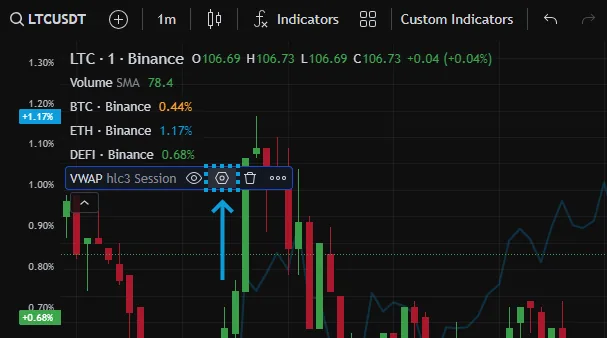
Wechsel zum Anpassungsfenster des Indikators.
Der Nutzer kann die Input-Parameter für die Berechnung (optional), die grafische Darstellung sowie die Sichtbarkeit auf verschiedenen Zeitrahmen einstellen.

Anpassungsfenster des Indikators.
Rechts neben dem Menü mit den Indikatoren befindet sich die Schaltfläche zum Speichern/Anwenden einer Chart-Vorlage.
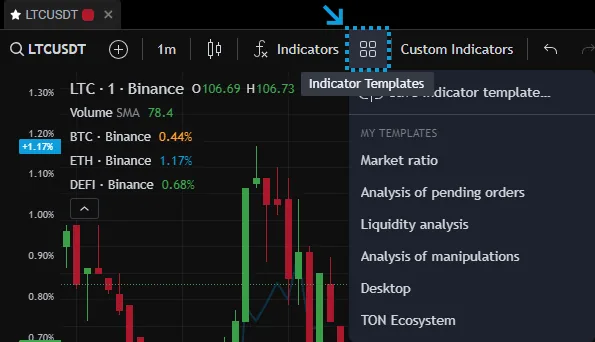
Benutzervorlagen von Chart pane.
Rechts neben dem Menü mit den Benutzervorlagen befinden sich die Schaltflächen zum Rückgängigmachen (CTRL + Z) und Wiederholen (CTRL + Y) der letzten Aktion.

Schaltflächen zum Rückgängigmachen und Wiederholen der letzten Aktion.
Oben rechts auf dem Bildschirm befindet sich die Schaltfläche zum Wechsel ins Menü für die Themeneinstellungen von Chart pane.

Schaltfläche zum Wechsel ins Menü für die Themeneinstellungen.
Das Theme lässt sich in vier Kategorien einstellen: Symbol (grafische Darstellung des Hauptcharts), Status line (Statusbereich oben links im Chart), Scale (Skalen), Appearance (Hintergrund des Charts).
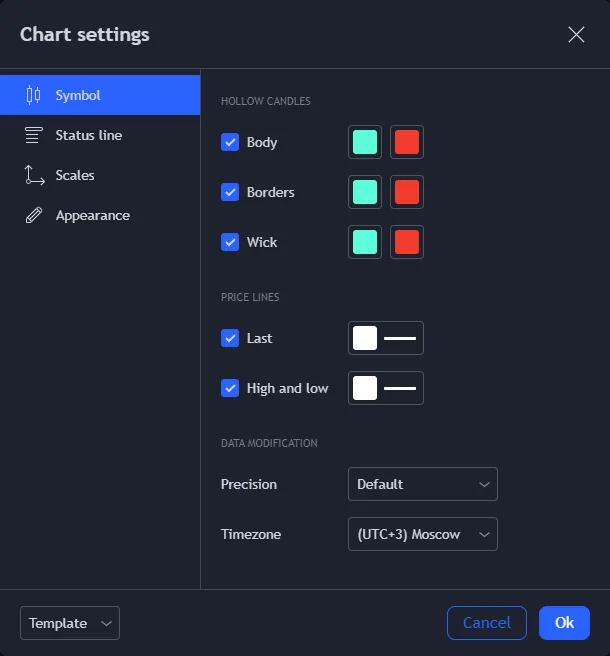
Menü für die Themeneinstellungen von Chart pane
Rechts neben der Schaltfläche für das Menü zur Anpassung des Themes von Chart pane befindet sich die Schaltfläche für den Vollbild-/Fenstermodus. Beim Klick erweitert sich Chart pane auf den ganzen Bildschirm und überdeckt alle anderen Werkzeuge, oder es schrumpft wieder auf die Größe des Widgets.
Den Chart können Sie auch mit der Tastenkombination Shift + F im Vollbild anzeigen.

Schaltfläche für den Vollbild-/Fenstermodus.
Rechts neben der Schaltfläche für den Vollbild-/Fenstermodus befindet sich die Schaltfläche zum Erstellen eines Schnell-Screenshots.

Schaltfläche zum Erstellen eines Screenshots.
Der Nutzer kann:
- das Bild von Chart pane auf seinem Gerät speichern;
- das Bild von Chart pane in die Zwischenablage kopieren;
- den Link zur Seite mit dem Bild von Chart pane kopieren;
- die Seite mit dem Bild von Chart pane in einem neuen Tab öffnen;
- den Chart auf Twitter veröffentlichen.

Menü zum Exportieren des Chart-Bildes.
Jede (vertikale) Preisskala lässt sich anpassen. Um das entsprechende Menü zu öffnen, klicken Sie mit der rechten Maustaste auf die gewünschte Preisskala.

Anpassungsmenü der Preisskala.
Auch zur Anpassung der (horizontalen) Zeitachse klicken Sie mit der rechten Maustaste darauf. Der Nutzer kann die Zeitzone wählen und die Grenzen der Handelssitzungen ein-/ausblenden (entsprechende Einstellungen gibt es auch im Menü für die Themeneinstellungen von Chart pane).
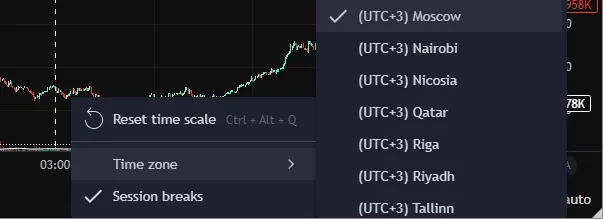
Popup-Menü zur Auswahl der Zeitzone.
Die Zeitzoneneinstellungen und einige Anpassungsmöglichkeiten sind auch über die entsprechenden Schaltflächen unten rechts in Chart pane verfügbar.

Auswahl der Maßeinheiten und der Zeitzone.
Unten links auf dem Bildschirm kann der Nutzer den Zeitraum wählen, für den er die Kurshistorie ansehen möchte.

Auswahl des Zeitraums für die Anzeige der Notierungen.
Den Zeitraum können Sie auch selbst festlegen, statt nur aus den vorgegebenen zu wählen. Klicken Sie dazu auf die Kalender-Schaltfläche rechts neben den voreingestellten Zeiträumen.

Schaltfläche zum Wechsel zu einem benutzerdefinierten (Custom-)Zeitraum für die Anzeige der Notierungen.
Anschließend legen Sie die Grenzwerte für Datum und Uhrzeit des gewünschten Zeitraums fest.
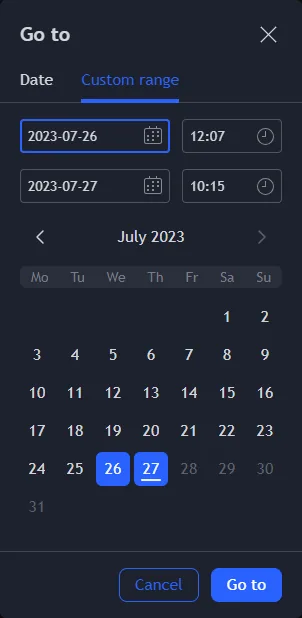
Einstellungsfenster für den benutzerdefinierten (Custom-)Zeitraum.
In Chart pane sind alle wichtigen Zeichenobjekte von TradingView verfügbar.
Ist die Leiste mit den Zeichenwerkzeugen ausgeblendet, klicken Sie unten links im Widget auf die blaue Schaltfläche mit dem Pfeil.

Schaltfläche zum Öffnen der Zeichenleiste.
Im Zeichenmenü kann der Nutzer das Aussehen des Cursors ändern, verschiedene Linien und geometrische Figuren im Chartbereich zeichnen, Markierungen setzen, Abstand und Zeit messen sowie alle gezeichneten Objekte und/oder hinzugefügten Indikatoren löschen.

Zeichenfenster von Chart pane.
Wie alle Werkzeuge von SpreadFighter lässt sich Chart pane mit anderen Werkzeugen synchronisieren, die dieselbe Farbe tragen. Klickt man in einem Widget auf einen Ticker, wechselt Chart pane automatisch zum entsprechenden Ticker.

Synchronisierungsfenster des Widgets.
SpreadFighter-Funktionen auf dem Chart
Sekunden-Zeitrahmen
Bei Binance-Futures sind die Zeitrahmen 1s, 5s, 10s, 15s und 30s verfügbar — im selben Menü wie die Minuten-Zeitrahmen. Die Historie der Sekundenkerzen liegt auf dem Server, die aktuelle Kerze wird im Browser aus dem Trade-Feed aufgebaut. Auf Sekunden-Zeitrahmen funktioniert auch der Footprint.
Die Schaltflächen „Range“ und „Grid“
In der oberen Leiste des Charts:
- Range — Konus der erwarteten Preisspanne für den nächsten Tag, mit den Bändern 50 % und 80 %. Ausführlich im Artikel Range (Volatilitätskonus).
- Grid — Grid helper für den Grid-Bot: Grenzen und Anzahl der Grids aus der Tagesspanne, Gridlinien auf dem Chart und ihre Historie über 14 oder 30 Tage. Mit einem Pionex-Schlüssel wird das Grid direkt von hier aus gestartet. Ausführlich — Grid-Bot: wie viele Grids einstellen und Pionex: Grids aus SpreadFighter.
Einstellungen des Chart-Panels
Das Symbol links vom Namen des Chart-Tabs öffnet die Einstellungen des Panels. Sie haben drei Tabs.
General
- Toolbars (Leisten) — die untere Leiste (Zeitrahmen), die Zeichenwerkzeuge und die obere Leiste von TradingView ein- oder ausblenden.
- Crosshair sync (Fadenkreuz-Synchronisierung) — nach Preis und nach Zeit zwischen Charts.
- Quick jump (Schnellwechsel) — Charts in den Tab-Titeln werden mit ❶ ❷ … ❾ nummeriert, Alt + 1…9 öffnet den gewünschten, der Hotkey „Next chart“ (standardmäßig Alt + Q) wechselt zum nächsten, mit Shift zum vorherigen.
- Alerts — ob ausgelöste Alerts grau angezeigt werden, wohin Alerts aus dem Menü „+“ standardmäßig gesendet werden (Web, Telegram oder beides) und der Hotkey Quick alert (standardmäßig Alt + A) — ein Preis-Alert auf der Höhe unter dem Cursor.
- Clone chart (Chart klonen) — eine Kopie des Charts in einem neuen Tab daneben: dasselbe Symbol, dasselbe Intervall, dieselben Indikatoren, Zeichnungen und Einstellungen. Danach ist es ein eigenständiger Chart.
Trading — der Handelsmodus auf diesem Chart und allgemeine Handelseinstellungen, siehe Handel und Orderausführung.
Footprint — Aktivierung und Einstellungen des Footprints, siehe Footprint.
Börsen
Auf dem Chart lassen sich die Märkte von Binance, Hyperliquid, Aster, Bybit, OKX und Forex LMAX öffnen. Die Börse wird durch das Präfix des Symbols festgelegt (BYBIT:BTCUSDT, HYPERLIQUID:BTC); ohne Präfix gilt Binance. Ausführlich — Börsen und Märkte.
Custom-Indikatoren von SpreadFighter
Chart pane kann einige Modelle von SpreadFighter direkt im Chart visualisieren. Die Visualisierung erfolgt über Indikatoren.
Für die schnelle Suche nach Indikatoren von SpreadFighter können Sie das Stichwort [SF] verwenden.
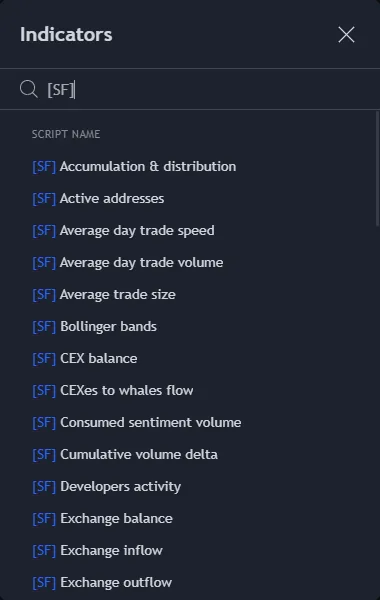
Custom-Indikatoren von SpreadFighter
In den folgenden Unterabschnitten wird das Modell jedes einzelnen Indikators beschrieben.