Footprint (Volume Footprint)
Volumen je Preisniveau innerhalb jeder Kerze direkt im Chart: Verkäufe und Käufe pro Level, Delta und Kerzenvolumen, POC und Value Area, Imbalances, Imbalance-Stacks und unfertige Auktionen.
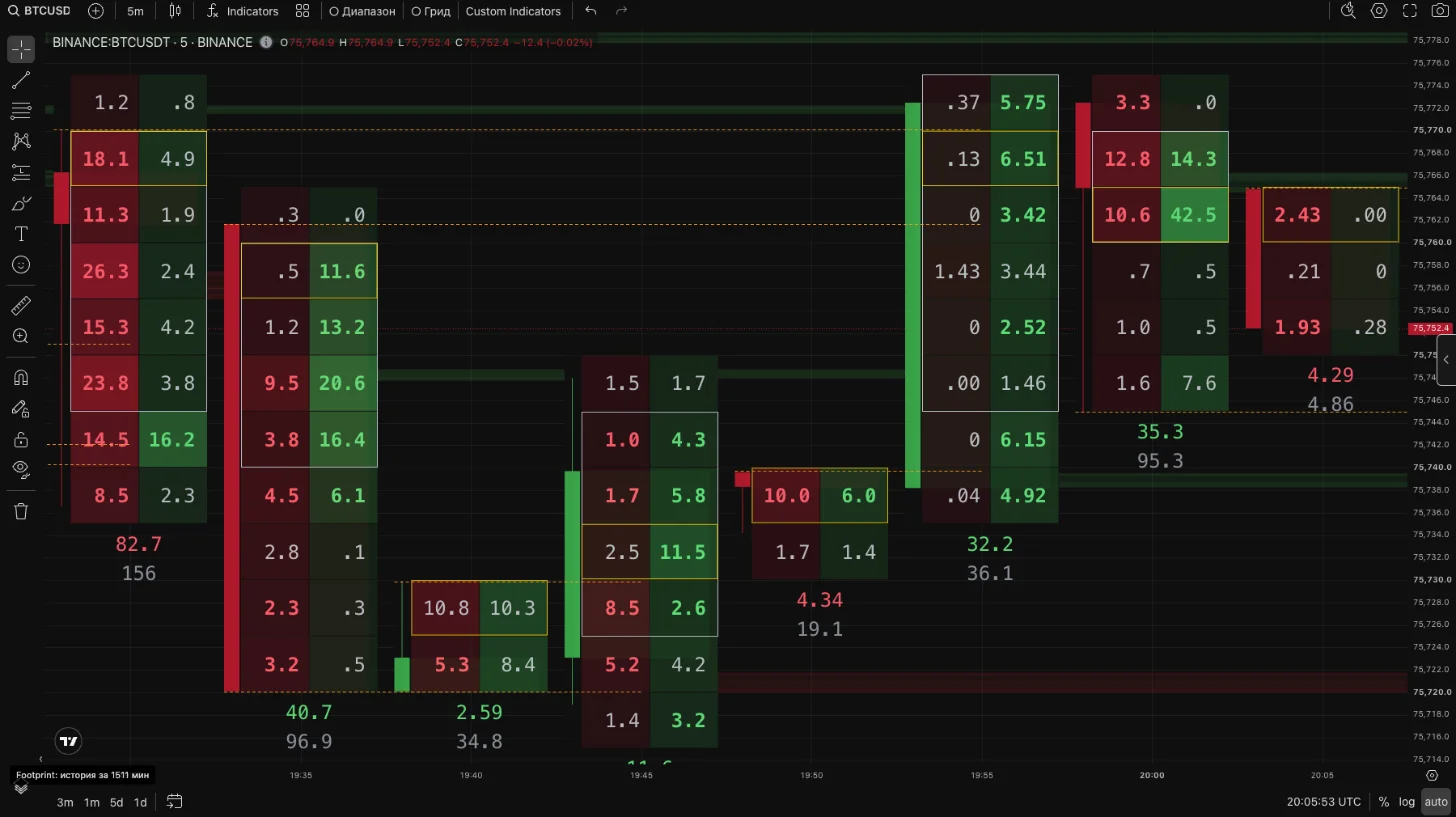
BTCUSDT-Footprint auf dem 5-Minuten-Chart: Verkäufe links in der Zelle, Käufe rechts, unter der Kerze Delta und Volumen. Gelber Rahmen – POC, weißer – Value Area, fette farbige Zahlen – Imbalances.
Was das ist
Der Footprint zeigt, wie viel auf jedem Preisniveau innerhalb einer Kerze per Market-Order verkauft und gekauft wurde. Eine normale Kerze zeigt nur, wo sie eröffnet und geschlossen hat; der Footprint zeigt, wo innerhalb der Kerze das Volumen lag und welche Seite aggressiver war.
Die Daten sind der Trade-Tape der Börse (jeder Trade mit Preis und Taker-Seite), auf dem Server nach Preisleveln aggregiert. Der Footprint funktioniert auf den Futures von Binance, Hyperliquid (einschließlich der HIP-3-Märkte), Aster, Bybit und OKX.
So aktivieren Sie ihn
- Öffnen Sie die Einstellungen des Chart-Panels (Symbol links vom Tab-Namen) → Tab Footprint.
- Aktivieren Sie Footprint. Die Einstellung wird zusammen mit diesem Chart gespeichert.
- Wechseln Sie den Chart auf einen Timeframe, der nicht höher ist als Max timeframe (Standard 5m).
Schneller geht es per Hotkey: Standardmäßig schaltet Alt + O den Footprint auf dem Chart unter dem Cursor ein und aus.
Zugang und Historie
| Tarif | Was sichtbar ist |
|---|---|
| Pro und Max | Footprint in Echtzeit |
| Free | Footprint mit 15 Minuten Verzögerung |
Der Server speichert abgeschlossene Kerzen: Minutenkerzen 14 Tage, 3- und 5-Minuten-Kerzen 60 Tage, höhere Timeframes ein Jahr. Die Historie bei Binance ist für Tageskerzen ab dem 23.06.2026 und für 4-Stunden-Kerzen ab dem 14.09.2026 geladen; auf den übrigen Timeframes und Börsen gilt der Start des Footprints (30.09.2026 für Binance und Hyperliquid, 01.10.2026 für Aster, 04.11.2026 für Bybit und OKX). Auf den Sekunden-Timeframes von Binance gibt es den Footprint ebenfalls.
So lesen Sie ihn
| Element | Bedeutung |
|---|---|
| Zelle Bid × Ask | Links Market-Verkäufe (haben Bids aufgezehrt), rechts Market-Käufe (haben Asks aufgezehrt) auf diesem Level |
| Zahl unter der Kerze, farbig | Delta der Kerze: Käufe minus Verkäufe. Ohne Vorzeichen, die Seite zeigt die Farbe |
| Zahl unter der Kerze, grau | Gesamtvolumen der Kerze |
| Gelber Rahmen | POC – das Level mit dem größten Volumen der Kerze |
| Weißer Rahmen | Value Area – Level um den POC, in denen der eingestellte Anteil des Kerzenvolumens liegt (Standard 68,27 %) |
| Fette farbige Zahl | Imbalance: Eine Seite ist auf dem Level diagonal mindestens 3-mal größer als die andere |
| Farbige Zone nach rechts | Imbalance-Stack: mehrere Imbalances einer Seite in Folge. Reicht nach rechts, bis der Preis sie zurück durchläuft |
| Oranger gestrichelter Strich | Unfertige Auktion: Auf dem äußersten Level der Kerze haben beide Seiten gehandelt. Reicht nach rechts bis zur Kerze, die auf diesen Preis zurückgekehrt ist |
Die Imbalance wird diagonal berechnet, wie bei TradingView: Käufe auf einem Level werden mit den Verkäufen ein Level darunter verglichen, Verkäufe mit den Käufen ein Level darüber.
Wenn die Zahlen nicht in die Zellbreite passen, zeigt der Modus Bid × Ask das Delta; passt auch dieses nicht, wird die Kerze zu einem farbigen Streifen ohne Zahlen. Zoomen Sie hinein, um beide Seiten zu sehen.
Einstellungen
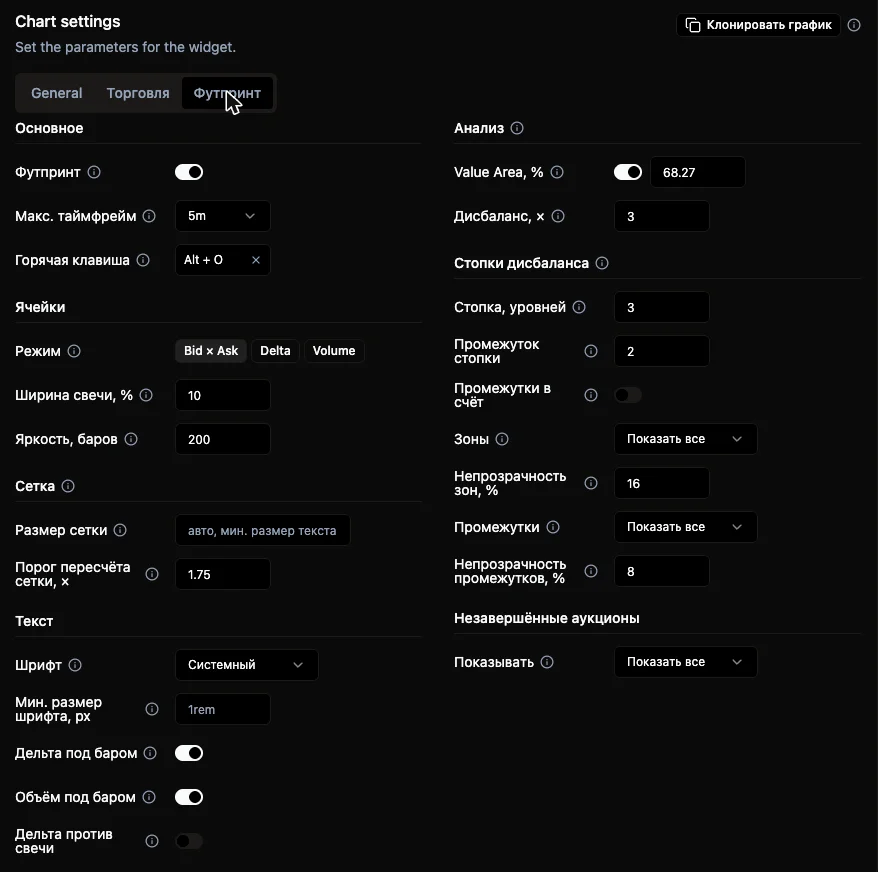
Tab „Footprint“ in den Einstellungen des Chart-Panels.
General (Allgemein)
- Footprint – auf diesem Chart aktivieren.
- Max timeframe (maximaler Timeframe) – der höchste Timeframe, auf dem der Footprint gezeichnet wird. Auf höheren gibt es ihn gar nicht, auch wenn er aktiviert ist. Sekunden-Timeframes liegen immer darunter.
- Hotkey – Alt + Taste, schaltet den Footprint auf dem Chart unter dem Cursor ein und aus.
Cells (Zellen)
- Mode (Modus) – Bid × Ask, Delta (Käufe minus Verkäufe) oder Volume (Käufe plus Verkäufe).
- Candle width, % (Kerzenbreite) – Kerze links in jeder Footprint-Kerze, Anteil an der Kerzenbreite; 0 – ohne Kerze.
- Intensity, bars (Intensität) – Helligkeitsskala der Zellen: 95. Perzentil über so viele letzte Kerzen, die Kerzen werden untereinander verglichen. 1 – jede Kerze hat ihre eigene Skala. Standard 200.
Grid (Raster)
- Scaled grid size (Rastergröße) – in wie viele Zeilen die Chart-Höhe geteilt wird. Leer – so viele Zeilen, wie unter die Zahlen passen.
- Regrid threshold, × (Schwelle für Raster-Neuberechnung) – wie empfindlich das Raster auf Zoom reagiert: Eine Zeile behält ihren Preisschritt, bis ihre Höhe um diesen Faktor von der Zielhöhe abweicht. Standard 1,75.
Die Berechnung hängt nicht vom Raster ab: POC, Value Area, Imbalances und unfertige Auktionen werden auf den ursprünglichen Leveln der Kerze berechnet und sind bei jedem Zoom gleich.
Text
- Font (Schriftart) – System-Monospace oder Iosevka (schmaler, die Zahlen passen in schmalere Kerzen).
- Min font size, px (minimale Schriftgröße) – kleiner werden die Zahlen nicht geschrieben.
- Delta under bar, Volume under bar (Delta bzw. Volumen unter der Kerze) – Beschriftungen unter der Kerze.
- Delta vs candle (Delta gegen Kerze) – Rahmen um das Delta, wenn es der Kerze widerspricht: grüne Kerze mit negativem Delta oder rote mit positivem.
Analysis (Analyse)
- Value Area, % – Anteil des Kerzenvolumens in der Value Area, Standard 68,27 % (±1σ).
- Imbalance, × – um welchen Faktor eine Seite diagonal größer sein muss als die andere. Standard 3.
Stacked imbalances (Imbalance-Stacks)
- Stacked, levels (Stack, Level) – wie viele Imbalances einer Seite in Folge eine Zone ergeben. Standard 3.
- Stacked gap (Stack-Lücke) – wie viele Level ohne Imbalance innerhalb eines Stacks liegen dürfen, ohne ihn zu unterbrechen. Standard 2.
- Gaps count (Lücken zählen) – die Lückenlevel zählen ebenfalls zur Stack-Länge.
- Zones, Gaps (Zonen, Lücken) – alle anzeigen, nur aktive (die der Preis noch nicht durchlaufen hat) oder ausblenden; jede mit eigener Deckkraft.
Unfinished auctions (Unfertige Auktionen)
- Show (Anzeigen) – alle, nur aktive (zu denen der Preis noch nicht zurückgekehrt ist) oder ausblenden.
Wenn Sie einen Footprint ohne Zahlen brauchen – nur wo das Volumen lag, POC, Value Area und Imbalances auf jedem Timeframe –, gibt es den Indikator Orderflow Light.